

cocosy(ココシー)サービス利用マニュアル
仲介手数料無料でオーナーと直接交渉できるオフィス・店舗物件探しサービス|テナント向けガイド
0. はじめに:「移転ニーズ」を登録する
cocosyでは、はじめに自社の「移転ニーズ」(希望エリア・駅、広さ、予算、入居時期などの希望条件)を登録しておくと、各物件と自社条件との一致度が「マッチ度」として自動で判定されるようになります。第1章で紹介するマッチ度絞り込みや、重視条件による並び替えは、この移転ニーズの登録が前提となる機能です。
登録した移転ニーズはいつでも変更でき、変更内容はマッチ度やエリアサマリーの表示にすぐに反映されます。移転の検討が進んで条件が変わった場合も、登録し直すことで常に最新の条件で物件を評価できます。
1. ホーム画面(物件検索ダッシュボード)
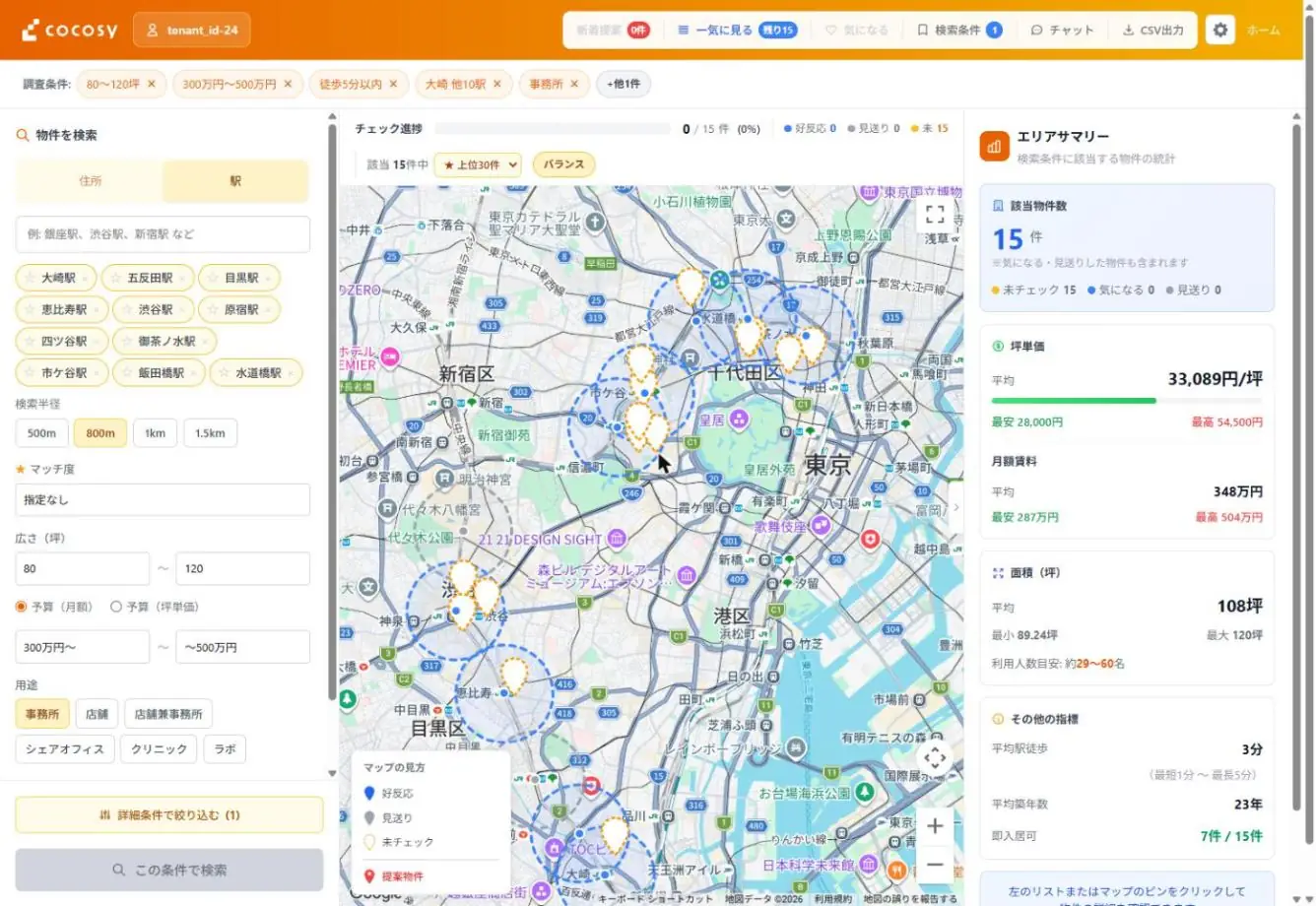
ログイン後に表示される「ホーム画面」は、cocosyでの物件探しの起点となる画面です。画面左側の検索条件パネルで希望条件を設定すると、中央の地図・右側のエリアサマリーにリアルタイムで結果が反映されます。
1-1. 左側の検索条件パネル
画面左側では、エリア・駅・広さ・予算・用途など、物件を絞り込むための基本条件を設定できます。
- 住所/駅の切り替え:住所指定または駅指定のどちらで検索するかを切り替えられます。駅指定時は検索半径(500m/800m/1km/1.5km)も選択可能です。土地勘のあるエリア名からでも、通勤利便性を重視した駅からでも、自社に合った探し方ができます。
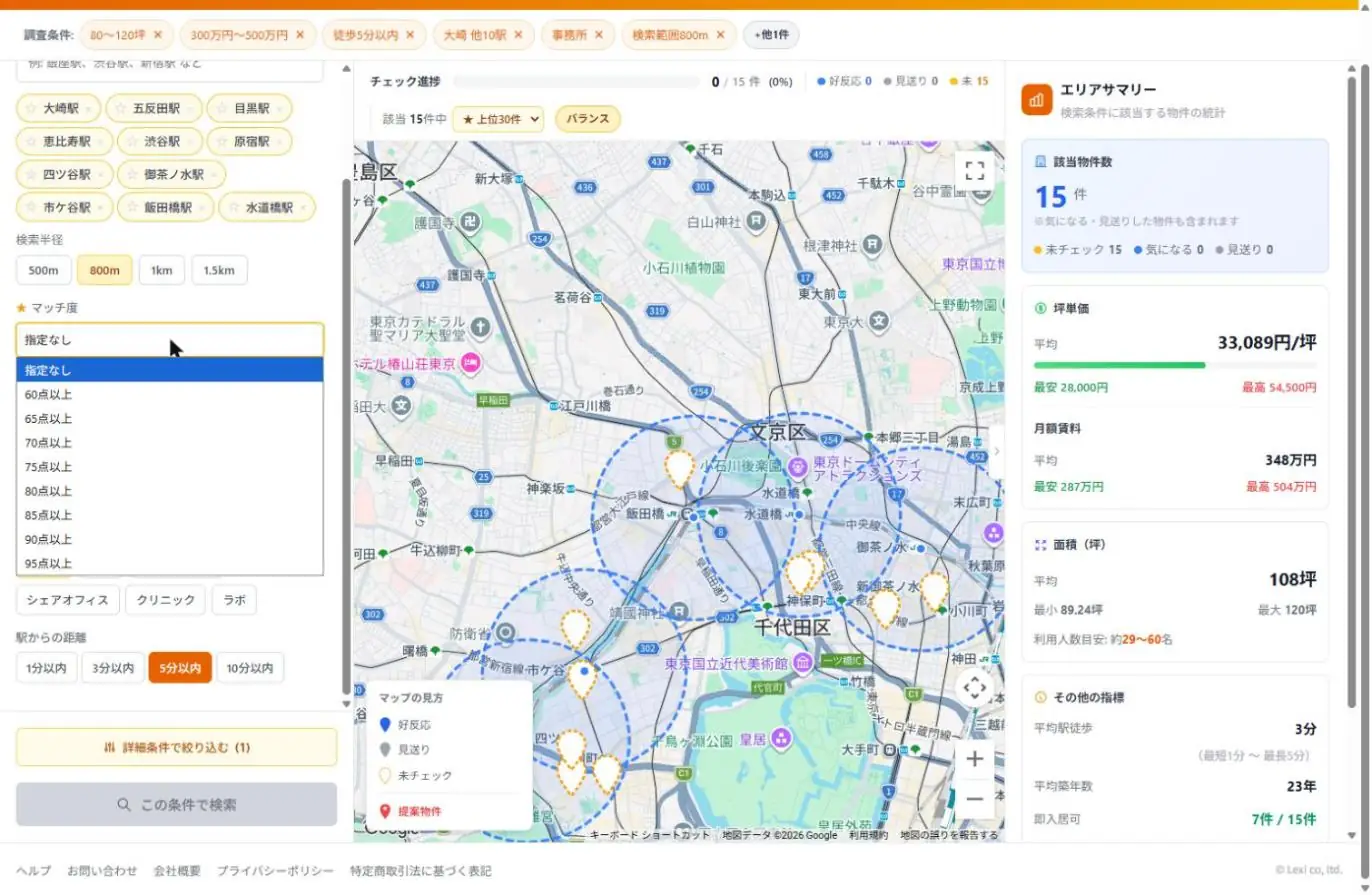
- マッチ度の絞り込み機能:自社の「移転ニーズ」に登録した希望条件との一致度(マッチ度)で物件を絞り込めます(登録方法は「0. はじめに」を参照)。「指定なし」から「95点以上」まで段階的に設定でき、条件に近い物件だけを効率よく確認できます。
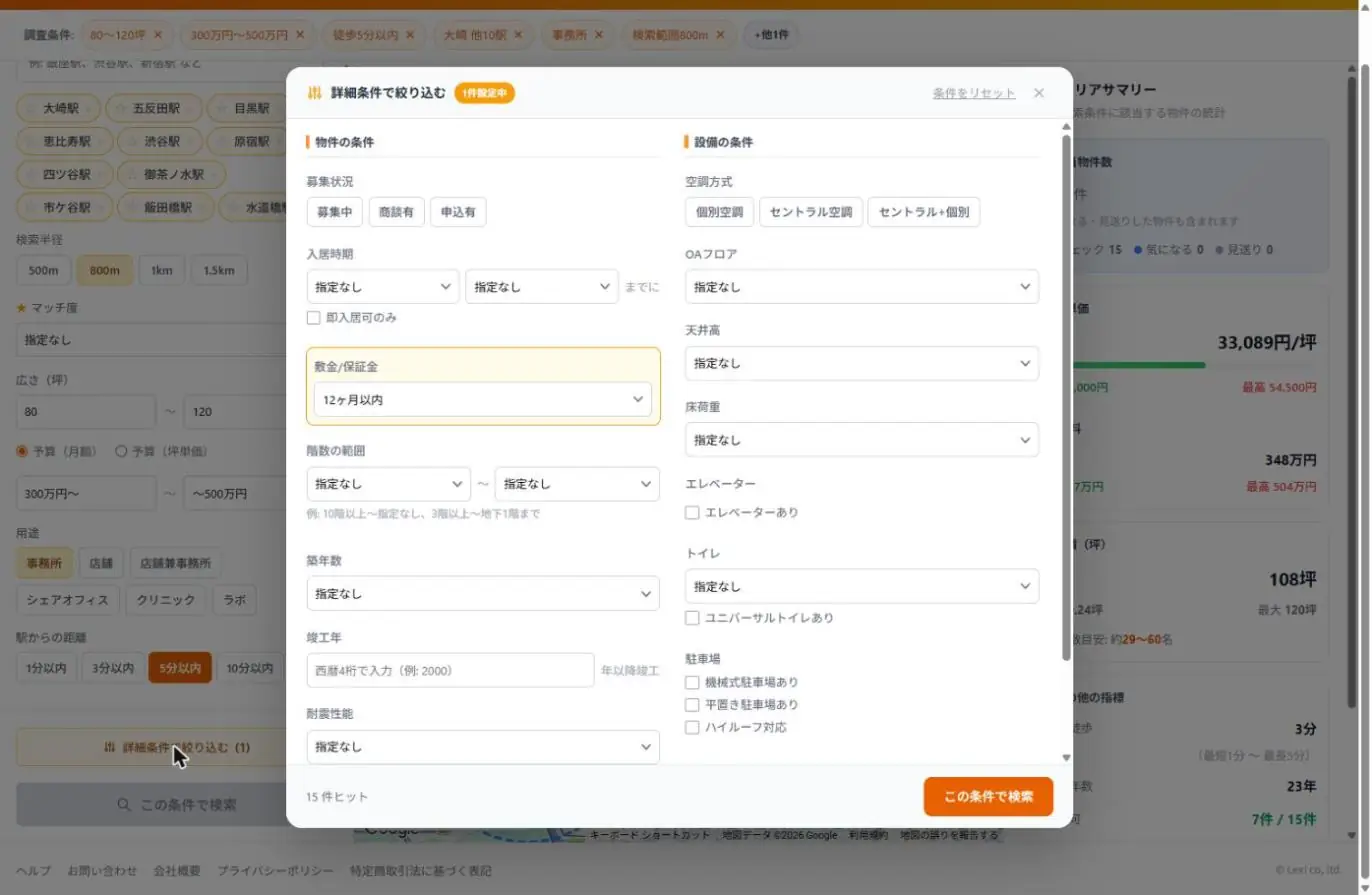
- 詳細検索ボタン:「詳細条件で絞り込む」ボタンから、募集状況・入居時期・敷金/保証金・階数範囲・築年数・竣工年・耐震性能・空調方式・OAフロア・天井高・床荷重・エレベーター・トイレ・駐車場など、より細かな条件を指定できます。ビルスペックの要件が明確な場合、条件に合わない物件を最初から除外でき、検討の手戻りを防げます。
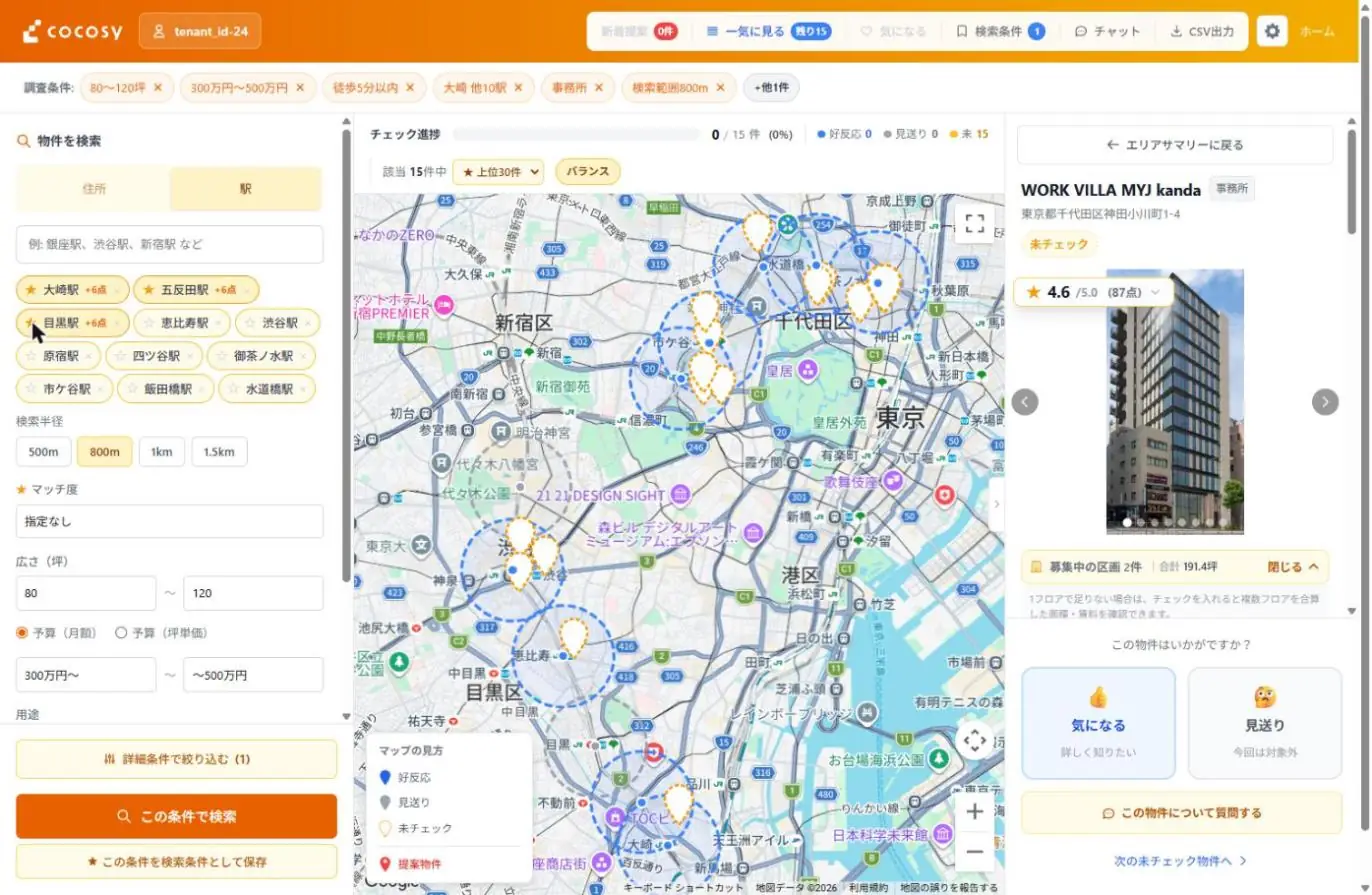
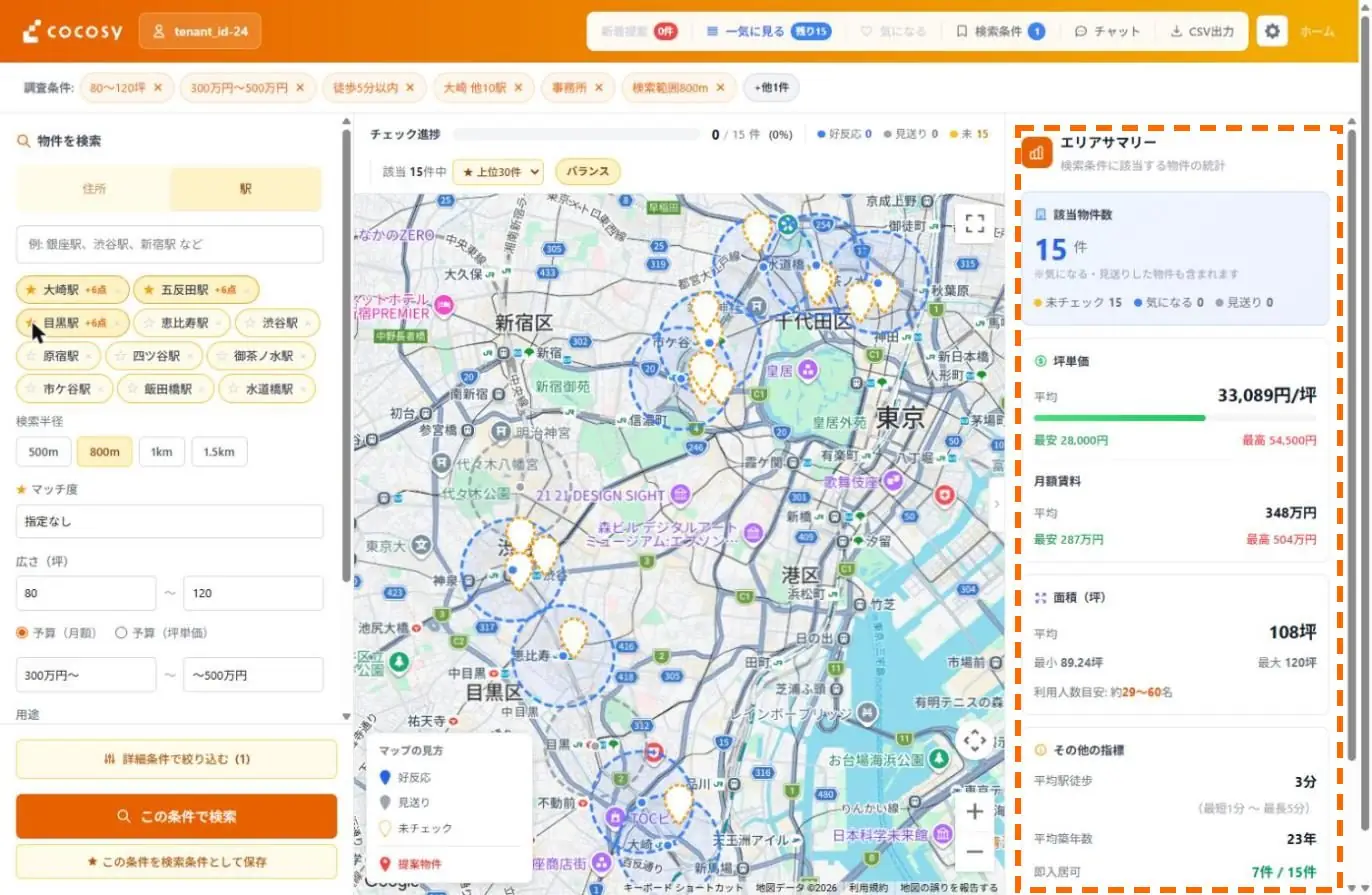
- 左パネルの重視エリア・駅のトグルボタン(星マーク):駅名の横にある星マークをクリックすると、その駅を「重視する駅」としてオン(オレンジ表示)に切り替えられます。複数の駅を重視駅として選択することも可能で、重視駅に設定すると、エリアサマリーや物件の並び順の判定において優先度が高く扱われます。
1-2. 地図エリアと表示件数・重視条件の設定
中央の地図には検索条件に合致する物件がピンで表示されます。ピンの色は物件への反応状況を表します(青=好反応、グレー=見送り、オレンジ点線=未チェック、赤=提案物件)。
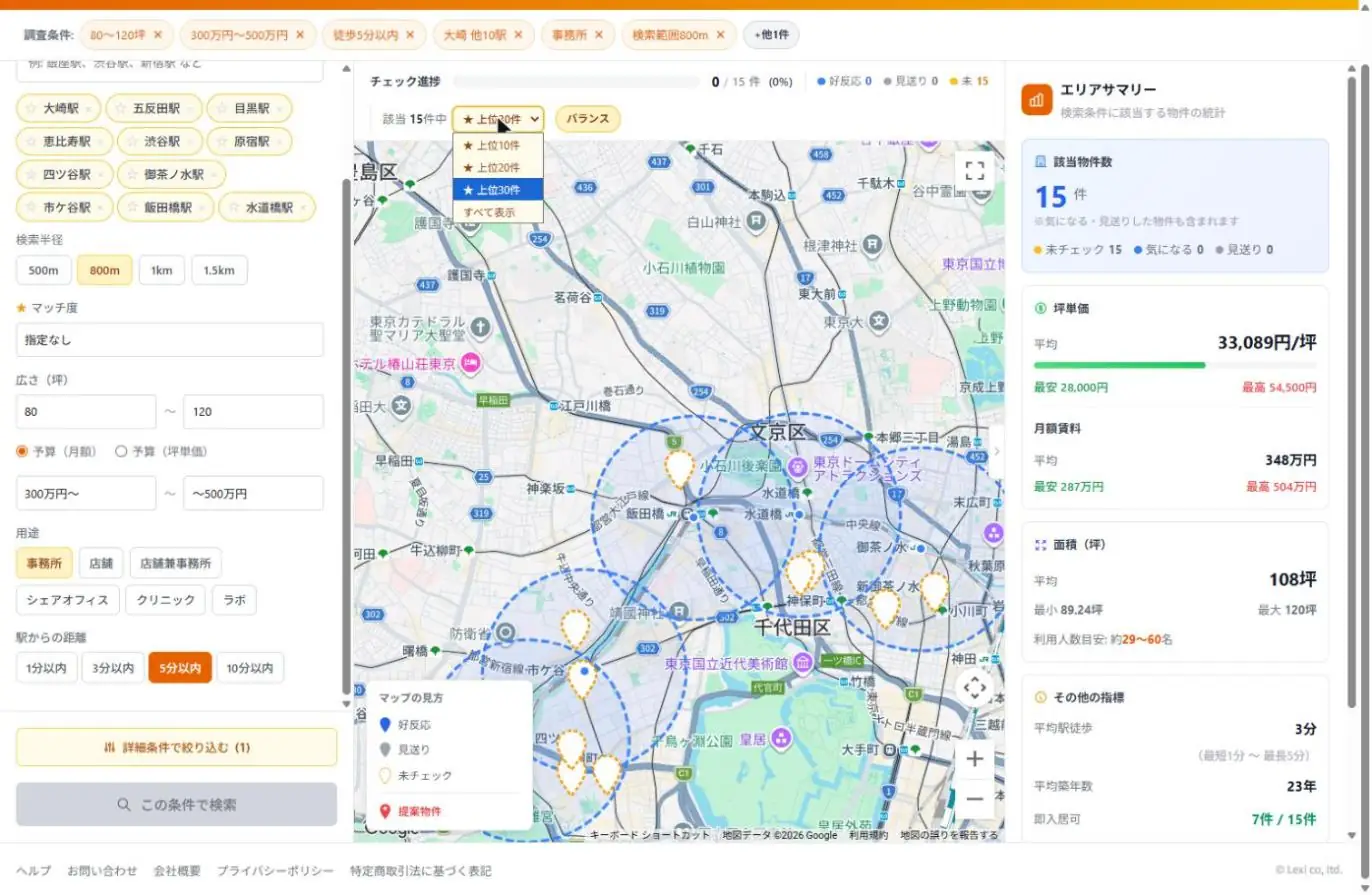
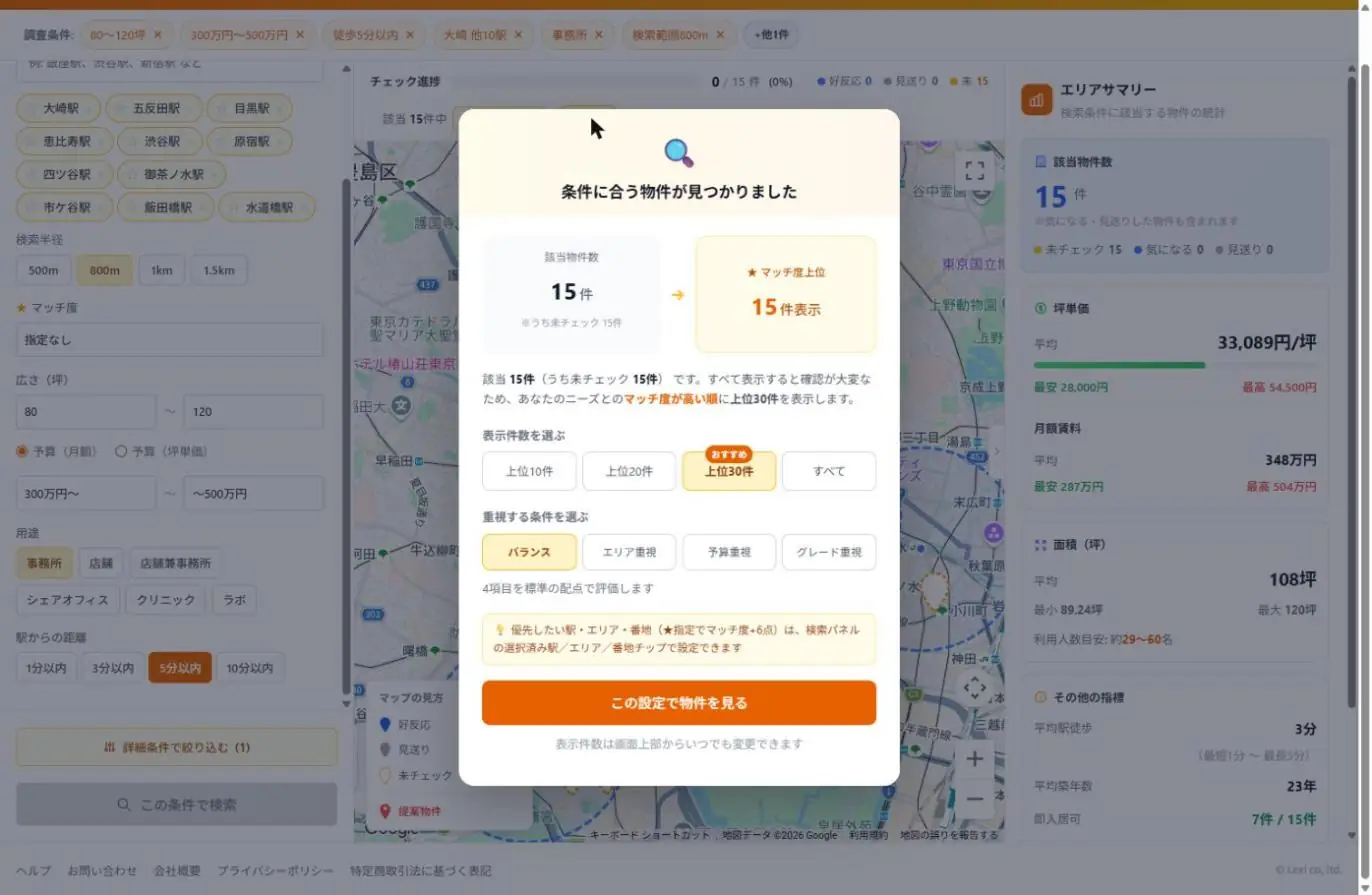
- 表示件数の絞り込み機能:地図上部の件数ボタン(例:「上位30件」)から、10件/20件/30件/すべて表示のいずれかを選択し、表示する物件数を調整できます。
- 重視条件の選択機能:「バランス」ボタンから、物件の並び順や評価の基準となる重視条件を「バランス」「エリア重視」「予算重視」「グレード重視」の中から選択できます。表示件数の設定と合わせて同じモーダル内で設定可能です。
1-3. 右側のエリアサマリー
画面右側のエリアサマリーパネルには、現在の検索条件に該当する物件群の統計情報がまとめて表示され、相場感を素早く把握できます。
- 該当物件数:現在の条件に合致する物件の総数
- 坪単価:平均・最小・最大の坪単価
- 月額賃料:平均・最小・最大の月額賃料
- 面積:平均・最小・最大の面積
- その他の指標:平均駅徒歩分数、平均築年数、即入居可能な物件の割合など
2. 物件情報の確認
2-1. 「一気に見る」で物件をまとめてチェック
「一気に見る」機能を使うと、検索結果に表示された物件をカード形式でスワイプしながら効率的に確認できます。写真・図面・賃料条件などの情報が1画面に集約されており、複数物件を短時間で比較検討できます。
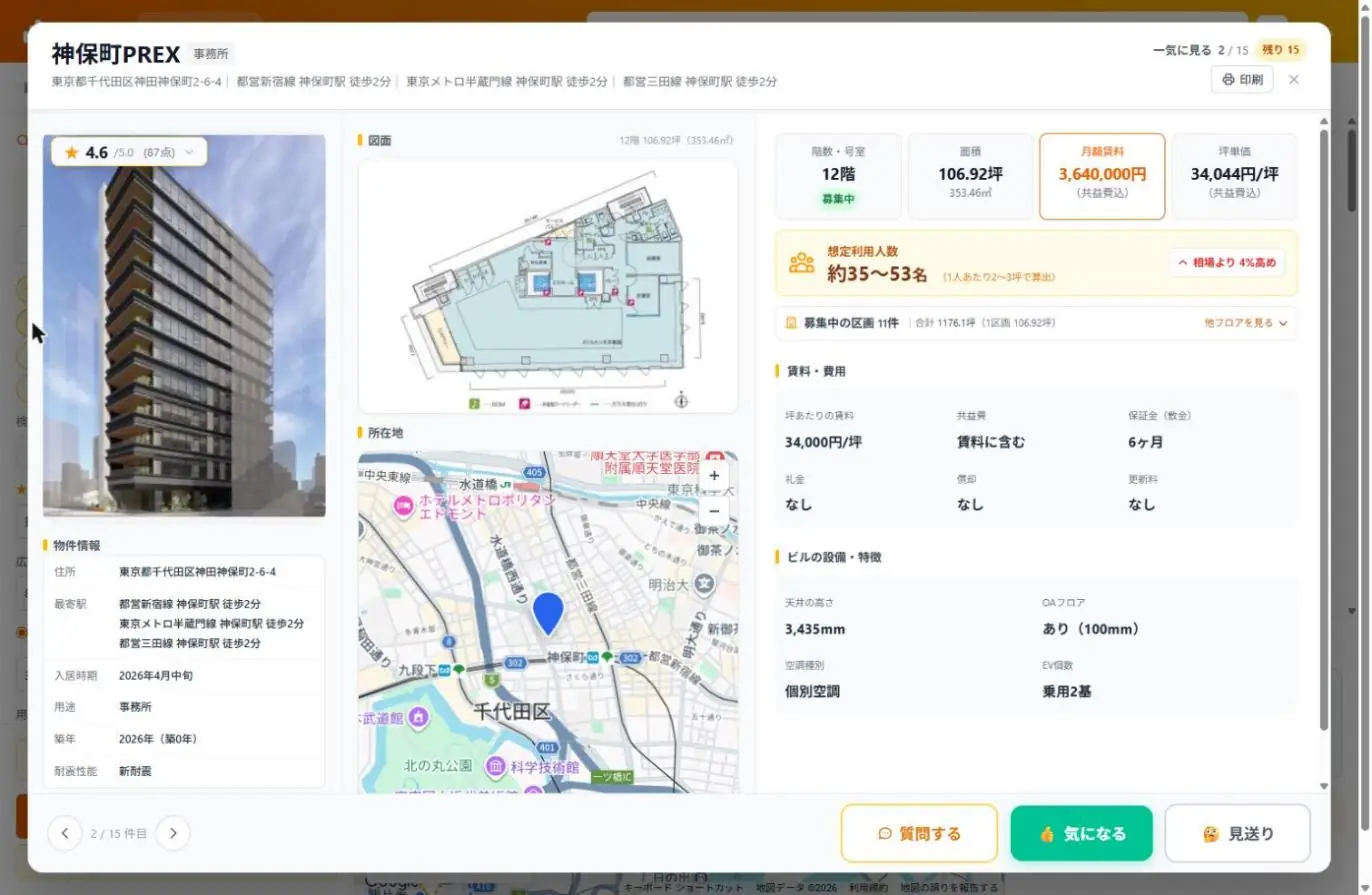
- 物件写真のカルーセル表示、図面、所在地の地図を確認できます。
- 階数・号室、面積、月額賃料、坪単価などの主要情報がカード形式で表示されます。
- 「質問する」「気になる」「見送り」ボタンで、物件ごとに素早く評価・アクションを記録できます。
2-2. チェック進捗バー
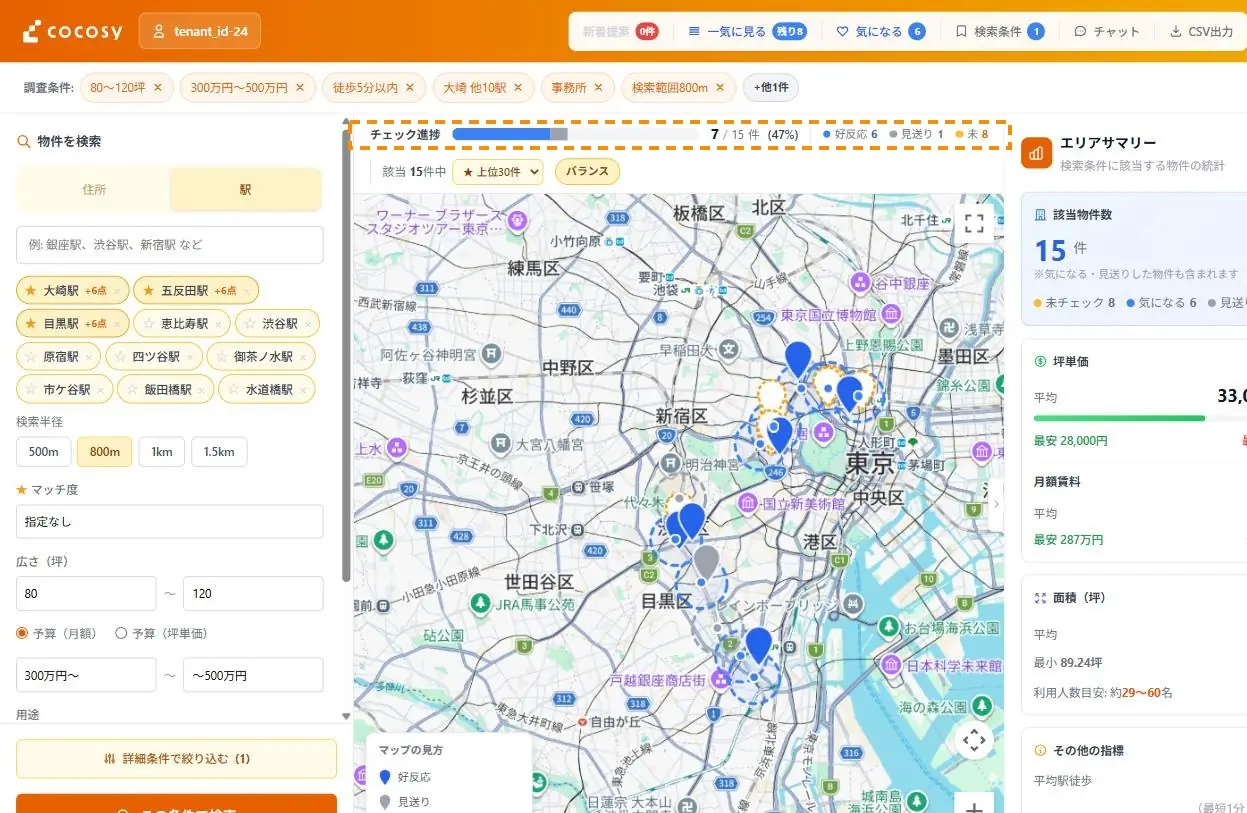
地図エリアの上部には「チェック進捗」バーが表示され、検索結果に含まれる物件のうち、どれだけ確認(気になる/見送りの判定)が進んでいるかを一目で把握できます。
- 好反応:「気になる」を選択した物件の件数
- 見送り:「見送り」を選択した物件の件数
- 未:まだ「気になる」/「見送り」の判定をしていない物件の件数
2-3. 「気になる」「見送り」ボタン
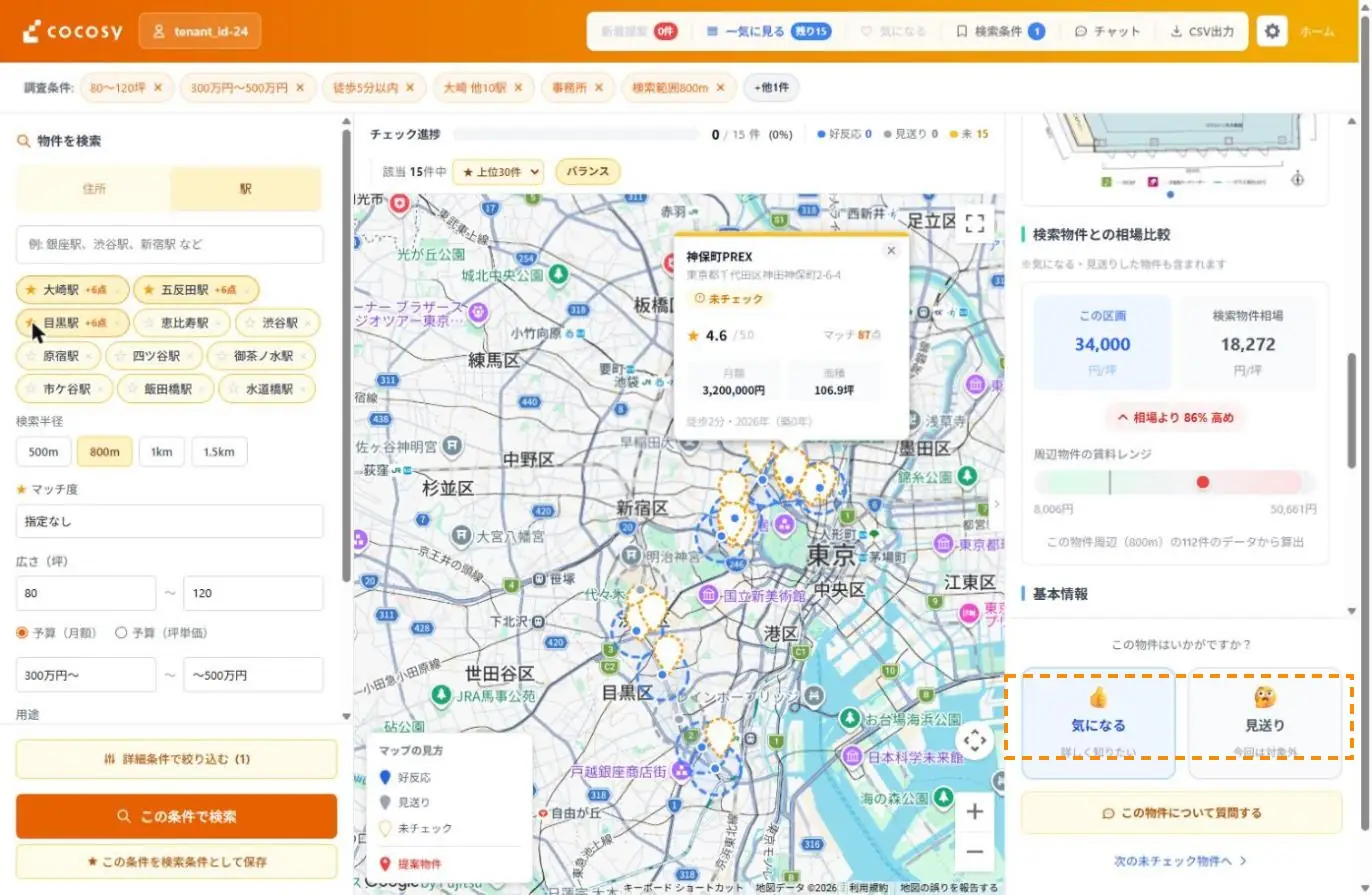
地図上のピンや物件カードから物件を選択すると、画面右側に「この物件はいかがですか?」という確認欄が表示されます。「気になる」「見送り」ボタンから、その物件への評価をワンクリックで記録できます。
- 気になる:詳しく検討したい物件として登録します。
- 見送り:今回は対象外とする物件として登録します。
2-4. 周辺相場との比較バー
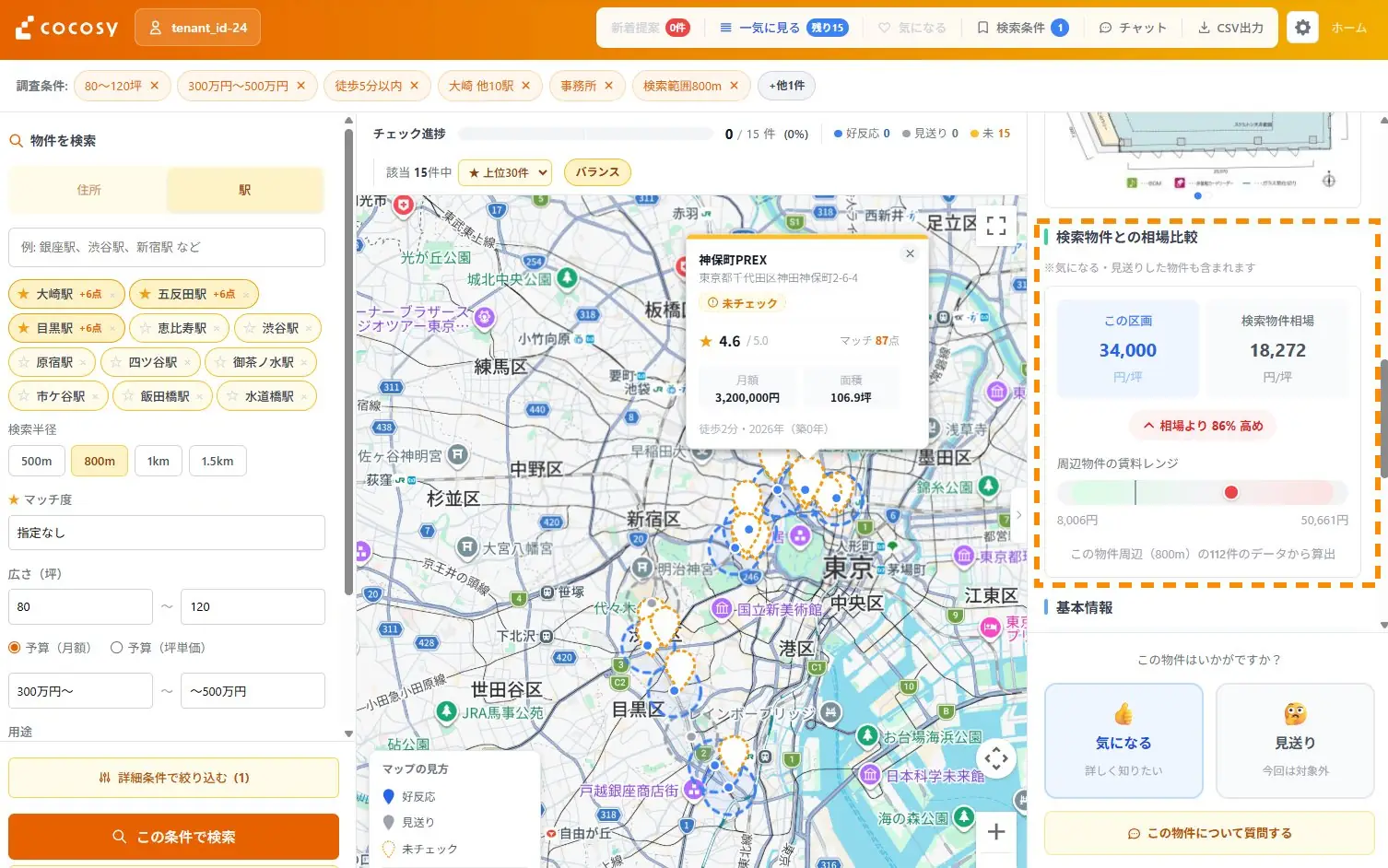
地図上のピンをクリックすると表示されるパネルでは、「検索物件との相場比較」として、その区画の坪単価と周辺の検索物件相場を比較できます。相場よりどの程度高いか・安いかが一目でわかり、周辺物件の賃料レンジも合わせて確認できます。
2-5. 募集中区画の確認・複数フロア選択機能
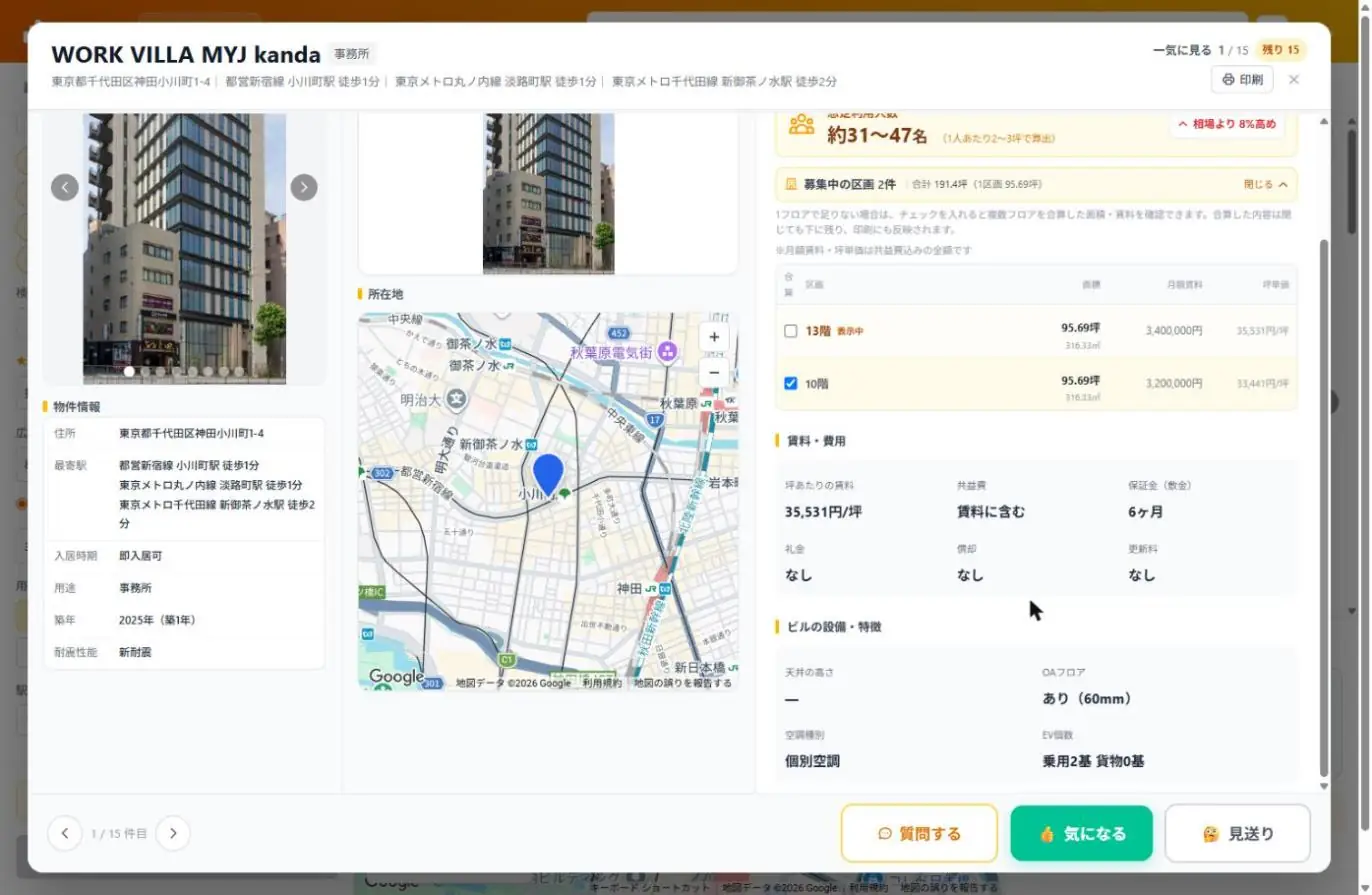
「募集中の区画」一覧には、その物件で現在募集中のフロア・区画がチェックボックス付きで表示されます。複数のフロアにチェックを入れることで、それらを合算した場合の面積・賃料イメージを確認できます。
3. 自社の周辺相場を確認する(オフィス賃料の相場チェック)
オフィスの賃料改定・更新交渉の場面では、「自社が今払っている賃料は、周辺の相場と比べて妥当なのか」を客観的な数値で把握しておくことが交渉の出発点になります。cocosyでは、自社の住所を起点に「徒歩圏内・自社と同じ広さ」のオフィスだけを抽出し、その平均坪単価と物件数をエリアサマリーで確認することで、周辺相場を数分でチェックできます。
3-1. 3つの条件を設定して自社周辺のオフィスを抽出する
相場チェックに必要な設定は、画面左側の検索条件パネルで「住所」「検索半径」「広さ(坪)」の3つだけです。ここでは千代田区丸の内3-3-1にあるオフィス(約150坪)を例に説明します。
- 住所入力欄に自社の住所を入力する
「住所」タブを選び、住所入力欄に自社住所(例:千代田区丸の内3-3-1)を入力し、表示された候補「『千代田区丸の内3-3-1』をセット」をクリックします。番地まで入力すると起点の精度が上がります。入力後、下の「範囲検索(円)」が選択されていることを確認してください。 - 自社からの検索範囲(半径)を設定する
「検索半径」で800mを選ぶと「徒歩約10分」の圏内に相当します(不動産表示で用いられる徒歩1分=80mの換算による目安)。従業員の通勤環境をほぼ変えずに移転できる範囲、つまり自社の代替となり得るオフィスの相場を見るのに適した目安です。500mは約6分、1kmは約13分、1.5kmは約19分が目安です。 - 自社オフィスと同程度の面積で絞り込む
「広さ(坪)」の下限・上限に自社と同程度のレンジ(例:100〜200坪)を入力します。坪単価は面積帯によって水準が大きく変わるため、面積を揃えることが相場比較の精度を左右します。あわせて用途を「事務所」に設定し、比較したい用途と揃えてください。
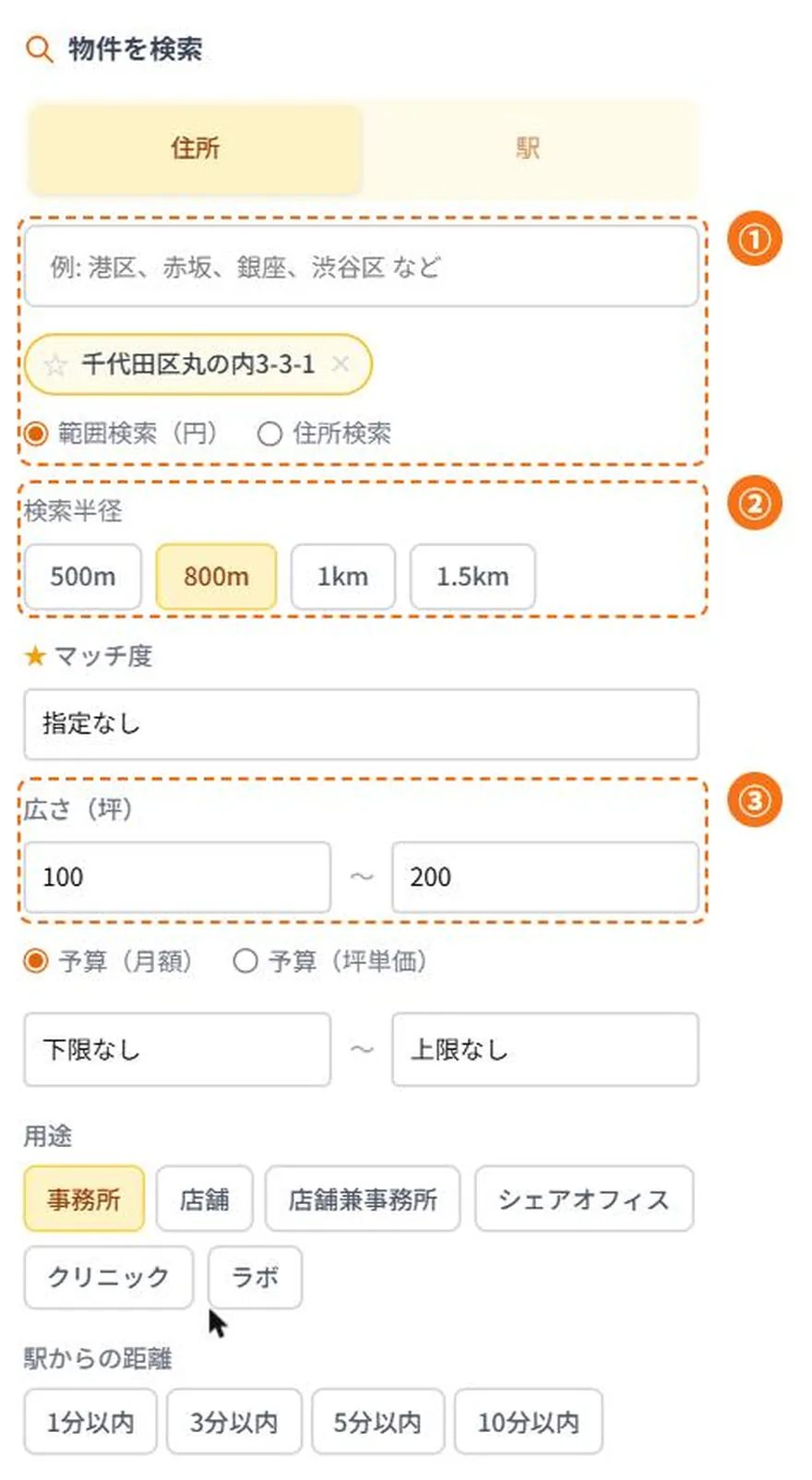
設定した条件は画面上部の「調査条件」にタグとして表示されます。3つの条件を入力したら「この条件で検索」をクリックすると、地図上に検索範囲を示す円が描画され、その円内にある該当物件がピンで表示されます。
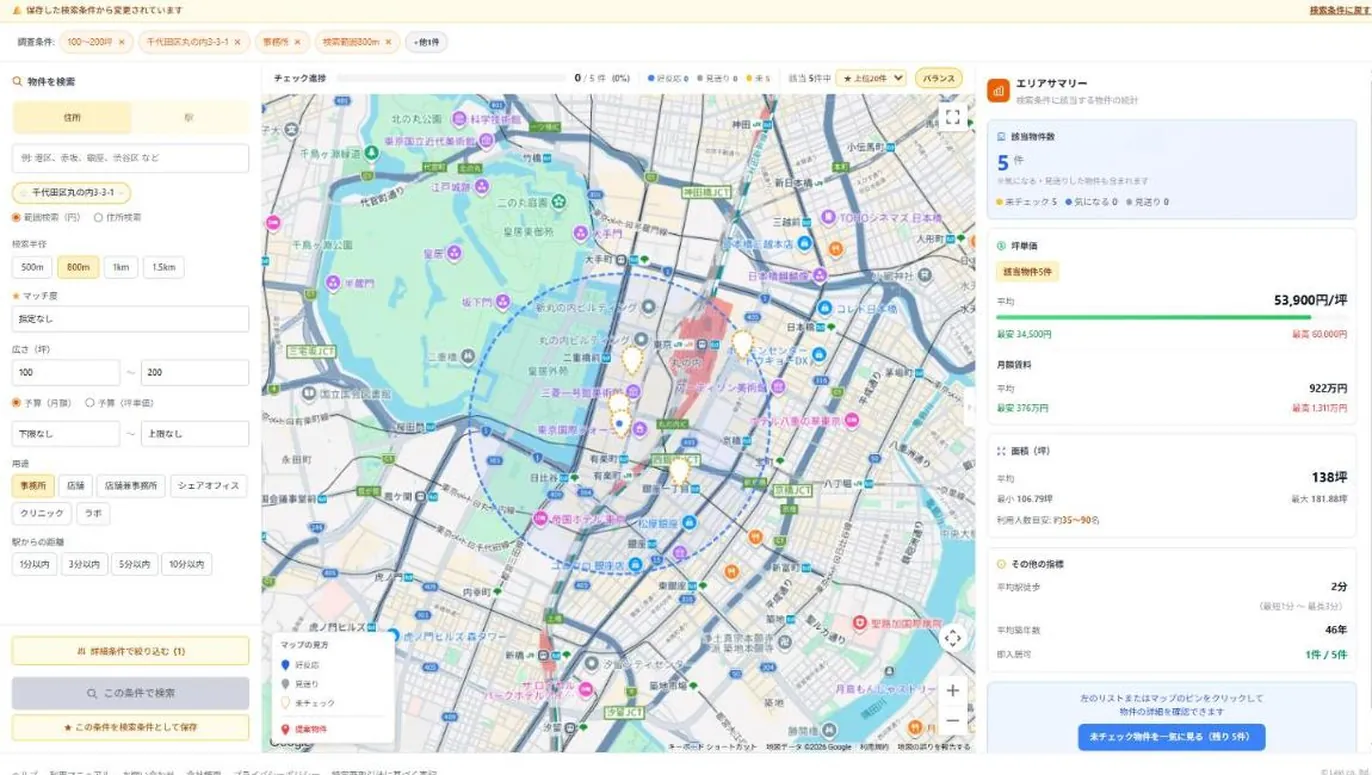
3-2. 確認ポイント①:該当物件数から空室の多寡を読む
画面右側のエリアサマリー最上部に、条件に合致した「該当物件数」が表示されます。これは自社の徒歩10分圏内で、自社と同規模の空室がどれだけ市場に出ているかを示す数値です。
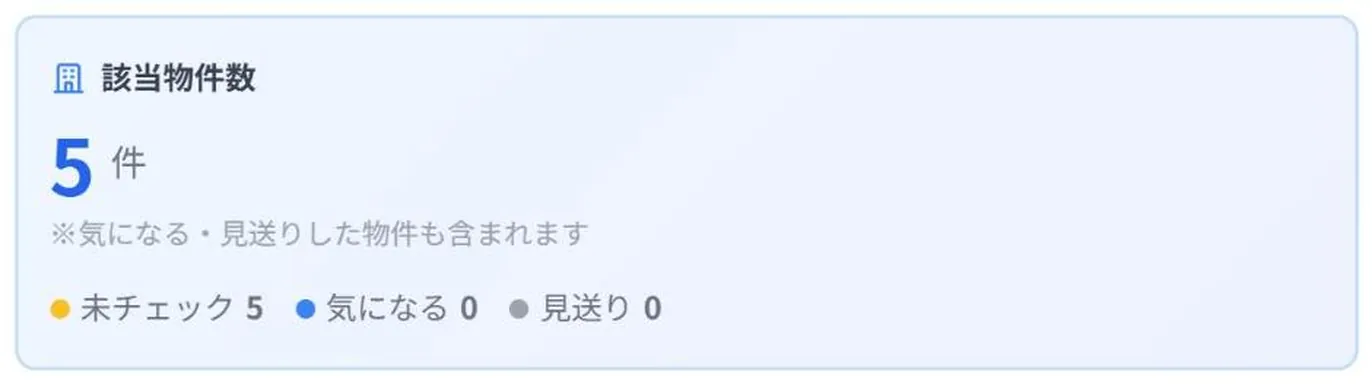
- 件数が少ない場合:そのエリア・面積帯の空室が少ない(空室率が低い)状態を示します。需給が締まっているため、賃料が上昇しやすく、オーナー側が強い交渉環境になりやすいと考えられます。
- 件数が多い場合:選択肢が多く、比較検討や条件交渉の余地が生まれやすい状態です。
- 件数は検索条件を変えるたびにリアルタイムで更新されるため、面積帯や範囲を変えながら市況を確認できます。
3-3. 確認ポイント②:平均坪単価・最安・最高で相場レンジを読む
エリアサマリーの「坪単価」欄では、該当物件群の平均坪単価と、最安・最高が同時に表示されます。平均値は自社周辺の相場水準、最安と最高の幅はそのエリアの価格レンジ(ビルグレードによる開き)を示します。
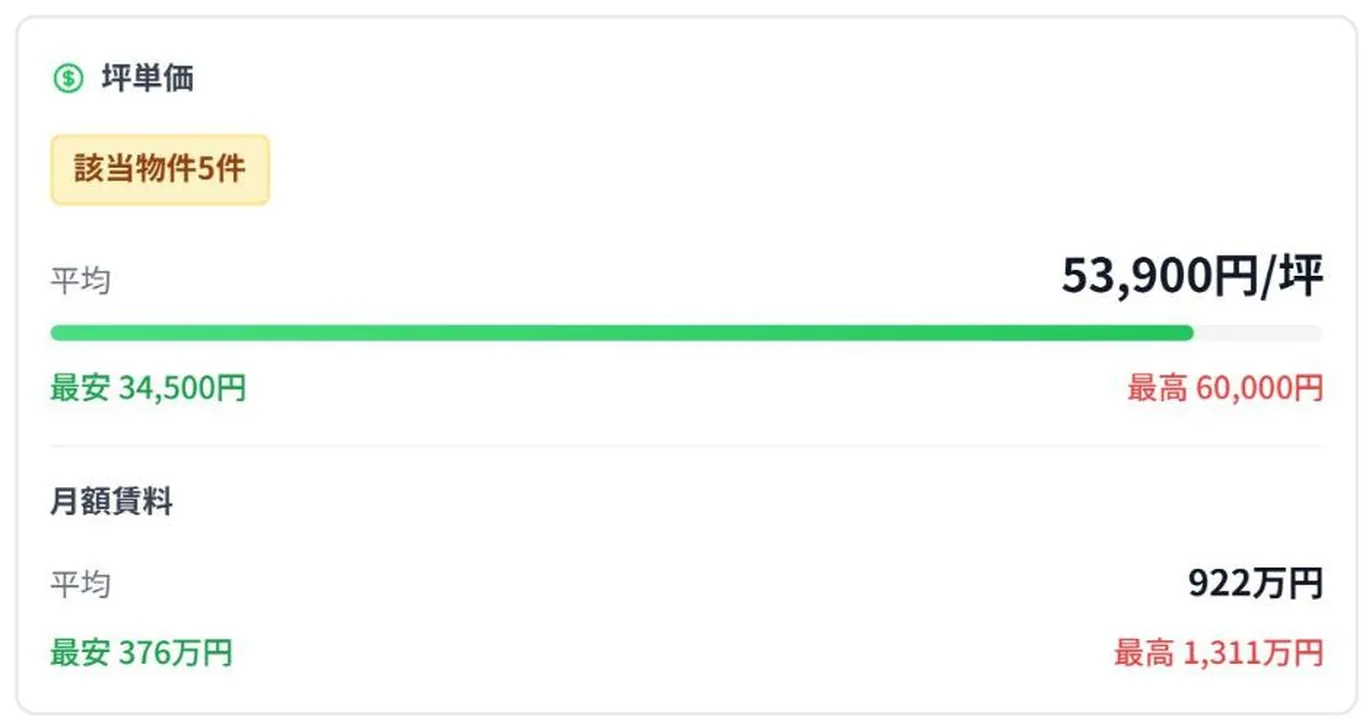
- 平均坪単価:自社から徒歩約10分圏内・同規模オフィスの相場水準。現在の自社賃料(坪単価)と並べることで、割高・割安を判断できます。
- 最安・最高:同じエリア内でも、ビルグレードや築年数で価格差があることを確認できます。自社ビルと近いグレードがレンジのどのあたりかを意識して読むと精度が上がります。
- 月額賃料・面積・平均築年数・平均駅徒歩:同じパネル内で確認できます。平均築年数が自社ビルと大きく異なる場合は、面積帯や範囲を調整して比較条件を近づけてください。
値上げを打診されたときの考え方や、賃料増額請求に対する法的な整理は、オフィス賃料の値上げを打診されたときの対策【法的根拠つき】で解説しています。相場の確認はこの画面で、交渉の進め方は記事で、という使い分けが効率的です。
3-4. 応用:検索範囲を切り替えて相場の広がりを確認する
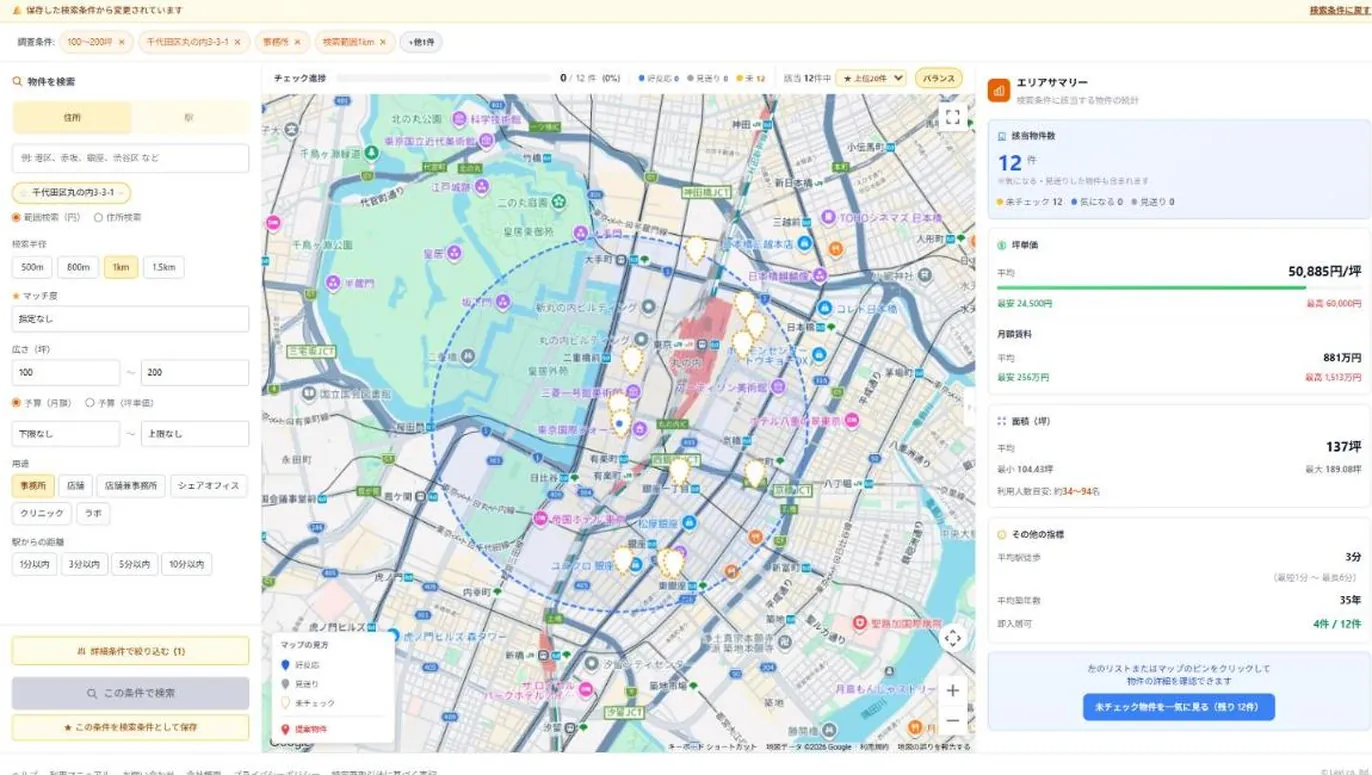
検索半径を切り替えて再検索すると、範囲を広げた場合の相場変化を比較できます。同じ丸の内3-3-1/100〜200坪/事務所の条件で半径だけを変えると、次のように結果が変わります(いずれも2026年8月時点の例)。
- 800m(徒歩約10分):該当5件/平均53,900円・坪(最安34,500円〜最高60,000円)
- 1km(徒歩約13分):該当12件/平均50,885円・坪(最安24,500円〜最高60,000円)
このように、範囲を少し広げるだけで選択肢が増え、平均坪単価が下がるケースがあります。「あと数分歩く選択肢を含めると賃料水準がどう変わるか」を把握しておくと、移転か継続かの判断材料になります。
エリア単位の相場水準や規模別(10人・30人・50人)の月額目安もあわせて把握したい場合は、東京のオフィス賃料相場まとめ【10〜50人】をご覧ください。本章は「自社の住所を起点にcocosyで調べる操作手順」、記事は「エリア全体の相場データとその読み方」を扱っています。
3-5. よくある質問
- Q. 自社の周辺相場を調べるには、最低どの条件を設定すればよいですか?
- A. 「住所(自社所在地)」「検索半径」「広さ(坪)」の3つです。用途を「事務所」に揃えると、より正確な相場が確認できます。
- Q. 検索半径の800mはどのくらいの距離感ですか?
- A. 徒歩約10分に相当します(徒歩1分=80mの換算による目安)。500mは約6分、1kmは約13分、1.5kmは約19分が目安です。
- Q. 該当物件数が少ないのは良いことですか?
- A. 借主側から見ると選択肢が少ない状態です。同時に、そのエリア・面積帯の空室が少なく空室率が低いことを意味するため、賃料が上昇しやすい市況と考えられます。
- Q. 自社の現在の賃料が相場より高いか安いかを知りたい場合は?
- A. エリアサマリーの平均坪単価と、自社の坪単価(月額賃料÷坪数)を比較してください。個別物件については「2-4. 周辺相場との比較バー」で、相場との差を%で確認できます。