
候補オフィスは、1件ずつ「気になる」か「見送り」に分け、残した物件を比べると絞り込めます。cocosyの「一気に見る」は、この判定を1件ずつ順に進めるための画面です。
「気になる」にした物件は、検索条件を変えても一覧に残ります。この記事では、その流れと、迷いやすいところの対処を説明します。
比べにくさの一因は、図面・賃料・写真の確認先が分かれていることです。たとえば、ある物件はPDFの図面、別の物件はサイトの写真、賃料は別のメール。同じ形で並べられないため、結果として、比べるたびに探し直すことになります。
実際に何件も見ていると、「最初の物件の天井高はどうだったか」と確認し直すこともあります。
もうひとつ、どの条件を優先するか(予算か、立地か、広さか)が決まっていないと、比べる基準そのものが定まりません。そこで、まず「同じ形式で、1件ずつ、判定していく」ことから始めます。
検索したあと、まだ判定していない物件を1件ずつ順に表示する画面です。ヘッダーの「一気に見る(残りN)」か、エリアサマリー(検索結果の賃料などの集計)の下にある「未チェック物件を一気に見る」から開きます。
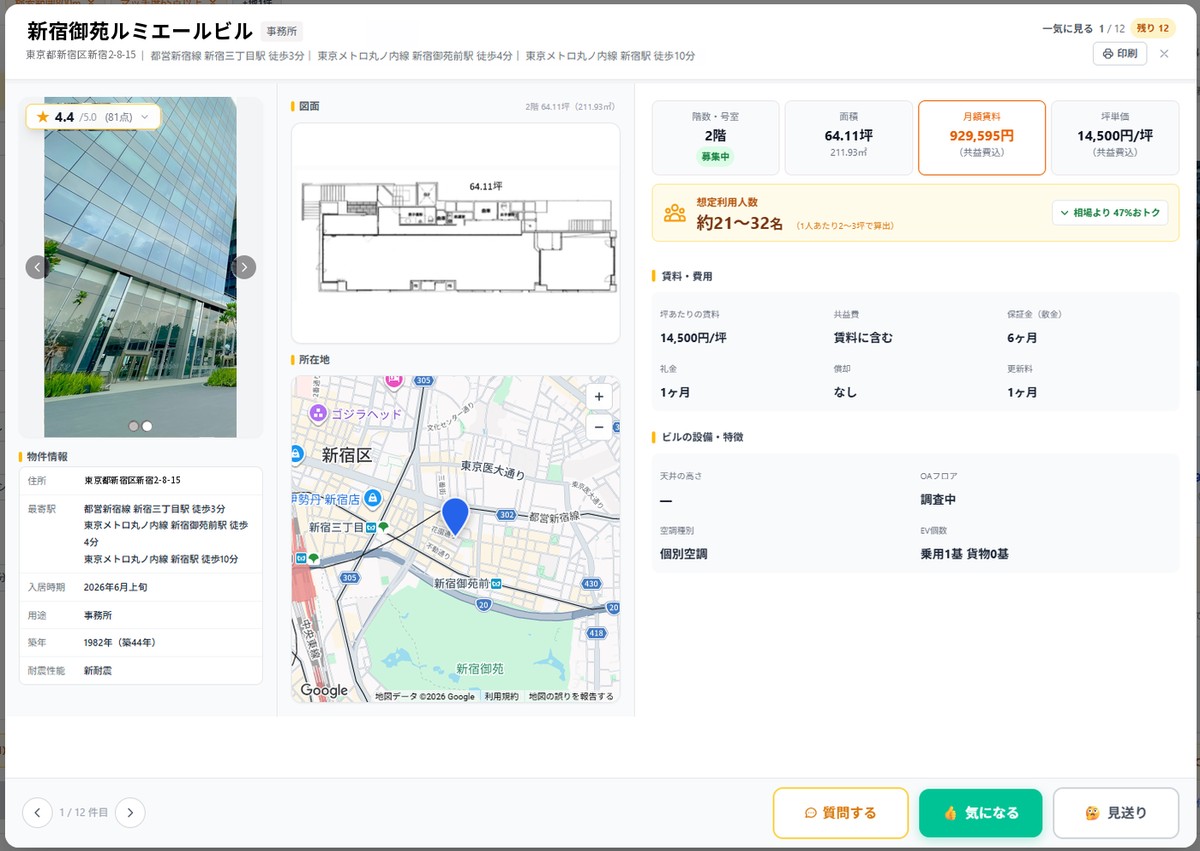
画面は3つの列に分かれます。
| 列 | 見られるもの |
|---|---|
| 左 | 写真、星評価とマッチ度、住所・最寄駅・入居時期・用途・築年・耐震性能 |
| 中央 | フロア図面、所在地の地図 |
| 右 | 区画(募集されている部屋やフロア)のカード、想定利用人数、賃料と費用、ビルの設備 |
マッチ度は、希望条件との合い具合を示す点数です。なお、移転の希望条件を登録していることが前提で、登録していないと使えません。区画のカードには、階・面積・月額賃料・坪単価(1坪あたりの賃料)が入ります。
画面の下には、前後に送るボタンと「質問する」「気になる」「見送り」が固定されています。スクロールしても消えません。
また、判定中には、「いい調子です」などのメッセージが表示されます。単調になりがちな作業を続けるための仕掛けです。
さらに、判定はあとから変えられます。「気になる」から「見送り」への変更も、取消もできます。
| 判断 | 使う場面 | あとからできること |
|---|---|---|
| 気になる | 条件に合っていて、もう少し詳しく見たい | 一覧に残る。検索条件を変えても消えない。あとで見送りに変更できる |
| 見送り | 予算・広さ・立地などが合わない | 理由を残せる。「気になる」へ戻す、取消もできる |
「見送り」を押すと、理由を残せます。
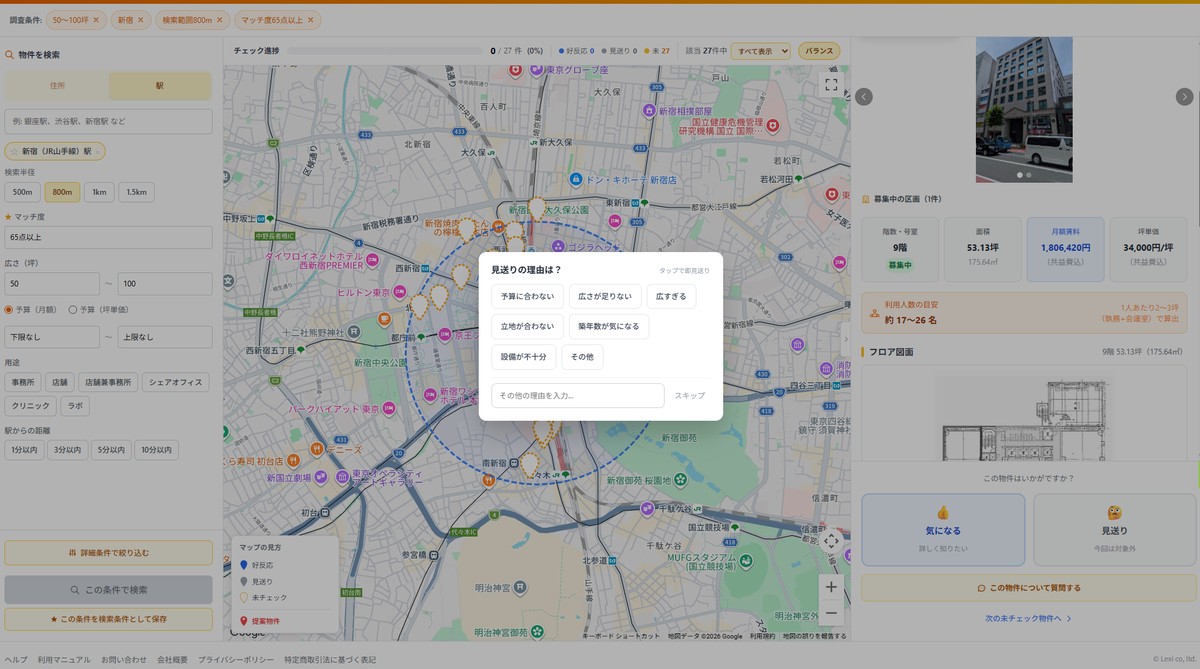
選ばずに「スキップ」もできます。
この理由が、見送った物件のオーナーに個別に通知されることはありません。つまり、オーナーに見せるためではなく、あなたの検索を、より条件に合ったものにしていくためのデータとして使います。
残ります。「気になる」にした物件は、検索条件を変えても一覧に残ります。たとえば12件の検索結果の中で判定しても、「気になる」の一覧に17件並ぶことがあります。前に別の条件で見た物件も、含まれているからです。
まず、ヘッダーの「気になる」を押すと、「気になる」と「見送り」の2つのタブに物件のカードが並びます。カードには、写真、物件名、面積、月額賃料(共益費込)などが表示されます。加えて、階・号室、駅からの徒歩分数、入居時期も確認できます。あわせて、見送った物件も、このタブから見直せます。
募集中の区画が複数あるビルは、「募集中の区画 N件|合計○坪」の欄が出ます。チェックを入れると、複数の区画の面積を合算できます。つまり、2フロア借りたらどのくらいの広さになるかを、その場で試算できます。
選択した区画の合計面積と賃料は確認でき、次に説明する印刷にも反映されます。ただし、賃料を確認できるかどうかは、オーナーが設定する公開の設定や、金額の登録状況によって決まります。
「一気に見る」の右上にある「印刷」を押すと、表示中の物件の資料が1枚で印刷されます。また、区画を合算していれば、その内容も入ります。結果として、社内の会議で配る一枚になります。
表示対象の物件をすべて判定すると、完了の画面が出ます。
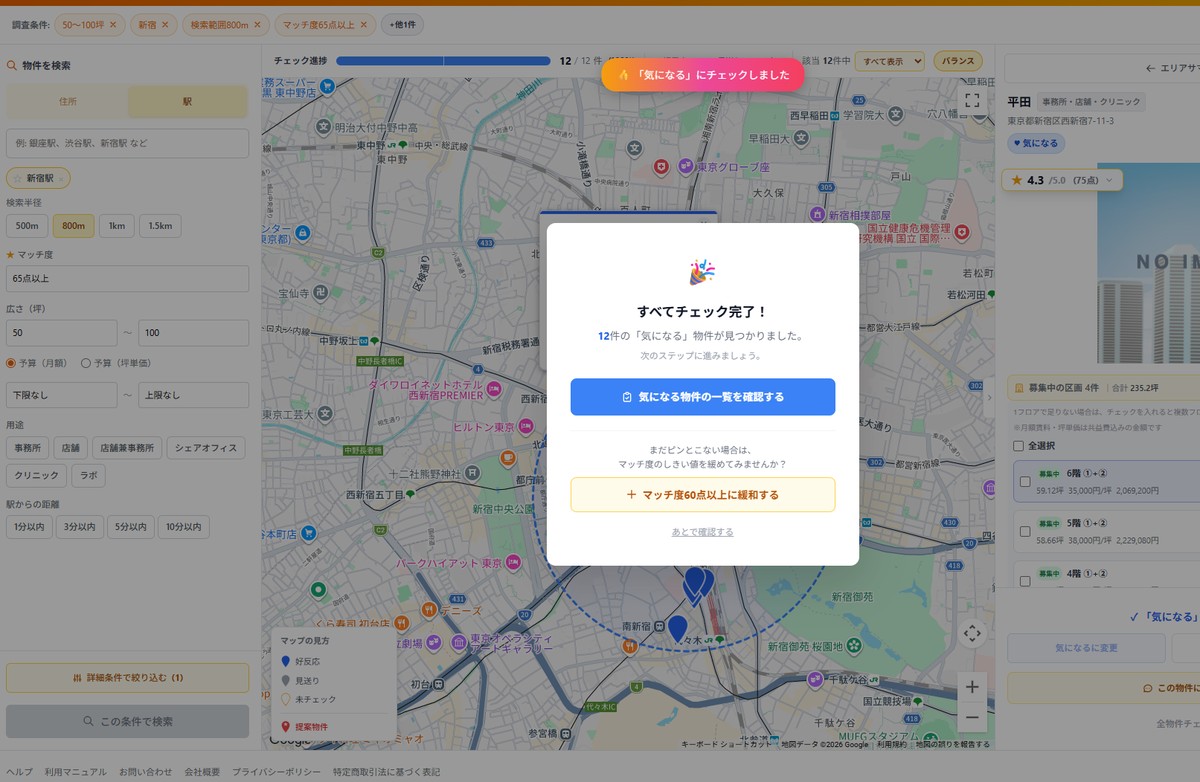
最後に、件数が少なくて物足りないと感じたら、マッチ度の下限をゆるめるか、「指定なし」にしてみてください。ただしマッチ度の点数を使うには、移転ニーズの登録が前提です。
見送りの理由は、オーナーに送られますか?
個別には送られません。あなたの検索を条件に合ったものにしていくためのデータとして使います。聞きたいことがあるときは、「質問する」から送ります。
判定を間違えて押したら?
あとから変更・取消できます。物件の詳細パネルに「気になるに変更」「見送りに変更」「取消」のボタンが出ます。
「気になる」にした物件は、検索条件を変えても残りますか?
残ります。検索条件を変えても、一覧に並びます。
複数の区画を合算したとき、賃料も必ず確認できますか?
面積は合算できます。賃料は、オーナーの公開設定や金額の登録状況によって、確認できない場合があります。
質問できる内容は決まっていますか?
賃料の確認、資料の依頼、内見の希望、空室状況、用途、居抜き物件の状態、設備、その他の8種類から選びます。
最終更新日:2026年10月26日
ライター:小堀恵一(株式会社Lexi/オフィス移転プラットフォーム「cocosy」運営)