
AI物確は、初回登録のあと募集一覧から区画を開き、質問を送って物件確認をするサービスです。運営は株式会社Lexiです。
物件や検索条件をウォッチ(登録して変更通知を受け取る機能)に入れておくと、変更があった翌朝にメールも届きます。
この記事では、実際に使い始める担当者向けに、画面で何を押すかを手順で説明します。
先に、やりたいことと使う機能の対応を表にまとめます。
| やりたいこと | 使う機能 | 見る章 |
|---|---|---|
| 空室や賃料を今すぐ知りたい | AIへの質問 | 質問の送り方 |
| 貸主の募集区画をまとめて見たい | 募集一覧 | 募集一覧の見方 |
| 変わったことだけ知りたい | 物件ウォッチ・条件ウォッチ | ウォッチの手順 |
| 複数の貸主の物件を横断して探したい | 物件一覧検索 | 貸主をまたいで探す手順 |
| 送った質問と回答を確認したい | 質問管理 | 質問管理の手順 |
月曜の朝、お客さまの条件に近い候補を見比べます。まず一覧で絞り、気になる区画に質問する。さらに、追いかけたい分はウォッチに入れておく。この記事は、その流れを一つずつ分けて説明します。
登録は、AI物確全体で1回だけです。
なお、ほかの貸主の案内で登録済みなら、同じアカウントでそのまま使えます。
アカウントは担当者ごとに作ります。つまり、同じ会社の複数の担当者が、それぞれ登録できます。また、メンバーの追加・削除・権限の変更は、会社の管理者が管理画面の「アカウント管理」から行います。
基本機能は無料で使えます。

質問は、貸主の募集区画ごとに送ります。
質問の候補は、賃料・費用、設備・仕様、契約条件、募集状況などのカテゴリに分かれています。
あわせて、回答には、貸主がいつ確認した情報かが表示されます。
さらに、送った質問と回答は、仲介会社の管理画面にある問い合わせの履歴から、あとで見返せます。電話で聞いただけだと、あとになって「あれ、何だったっけ?」となりがちです。実際に、私自身、30件も物件確認をすると、どの物件で何を聞いたのか分からなくなることがよくありました。だからこそ、履歴が画面に残るのは、地味ですが助かる点です。
登録のない項目や確認が必要な質問は、AIが推測で答えることはありません。そのため、貸主の担当者へ取り次がれ、画面に受付番号と回答期限が出ます。
回答の目安は、受付から3時間です(夕方・夜間の質問は翌日12時まで)。ただし、時間がかかるものは「確認中」と表示されます。担当者が回答するとメールが届きます。また、待っている間も、ほかの質問は入力できます。
一方で、賃料交渉のような条件の相談は、AIではなく担当者が回答します。質問として送れば、担当者に届きます。
加えて、送った質問と回答は、管理画面の「質問管理」に受信トレイのように並びます。回答待ち・回答済みがひと目で分かり、新しい回答には印がつきます。どの物件のどの質問か、埋もれません。あわせて、メールに載っているリンクからも、その質問のページを直接開けます。
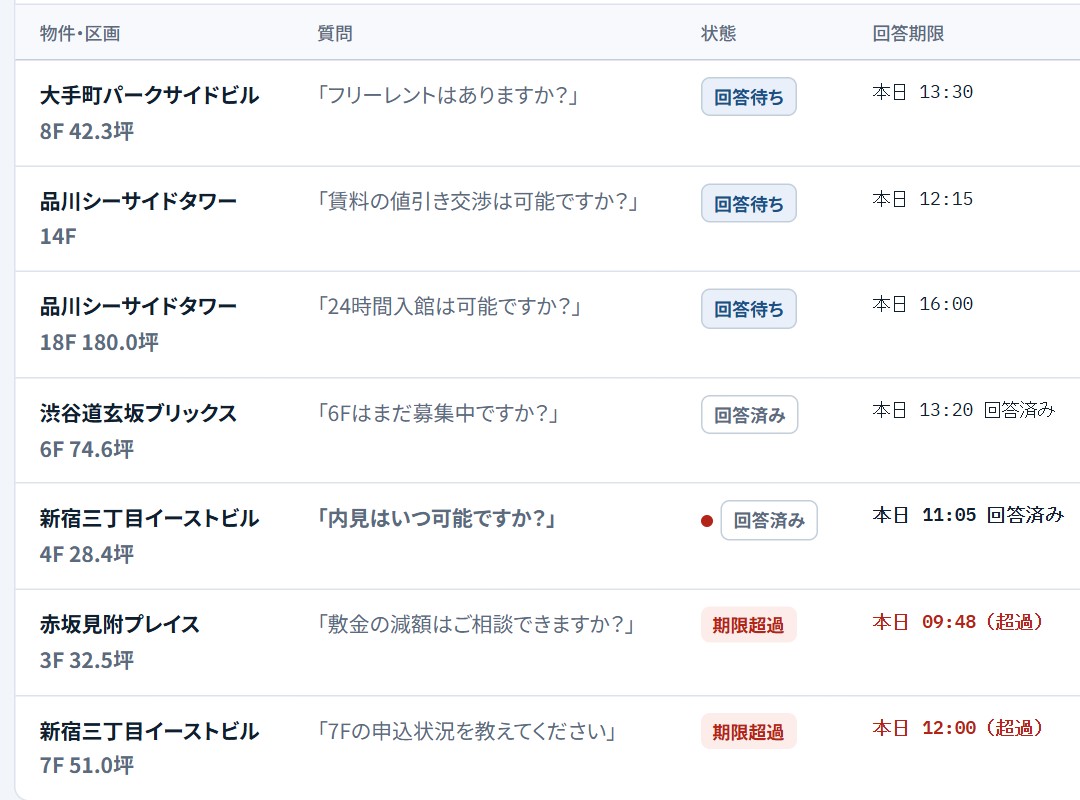
最初の質問はAIに、足りなければ担当者の回答を待つ。つまり、この順番がいちばんスムーズです。
貸主から届くリンクを開くと、募集中の区画が一覧で表示されます。有効なリンクを開くと、その時点で登録されている情報が表示されます。加えて、貸主の最終確認日も一覧で確認できます。
面積・坪単価(1坪あたりの賃料)・共益費・敷金・入居時期・内装(家具などを備えたセットアップか、一般か)・貸主の最終確認日を、一覧で比べられます。
貸主の公開設定により、賃料が「応相談」となる区画があります。その場合は、金額の表示や賃料による絞り込みが使えないことがあります。
画面左の条件で絞り込みます。エリア・用途・募集状況・内装・面積・坪単価・月額が使えます。
募集状況は、募集中・商談あり・申込あり・募集終了の4つです。
「新規・終了物件一覧を見る」を押すと、期間内の動きだけが出ます。種類は新規募集・ステータス変更・募集終了・条件変更。期間は本日・3日以内・1週間以内・2週間以内・日付指定から選べます。
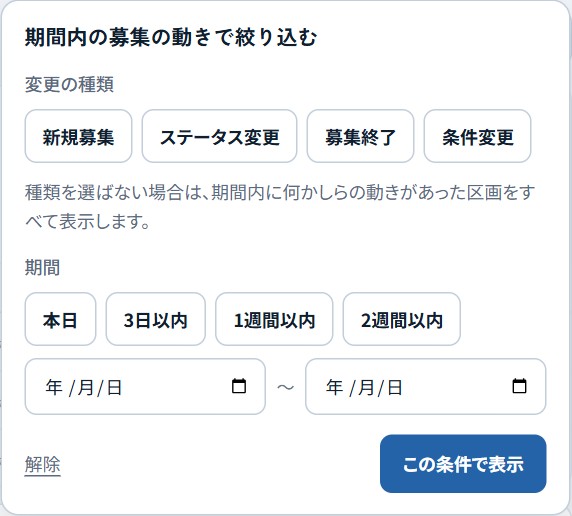
一覧の画面からは、そのまま質問やウォッチ登録もできます。
なお、貸主の募集一覧のリンクは、社内の物件管理システムやブックマークに置いても構いません。リンクが有効な間は、開くたびにその時点の登録内容が表示されます。
追いかけたい物件や条件を登録しておき、変更があったときにメールで知らせてもらう機能が、ウォッチです。
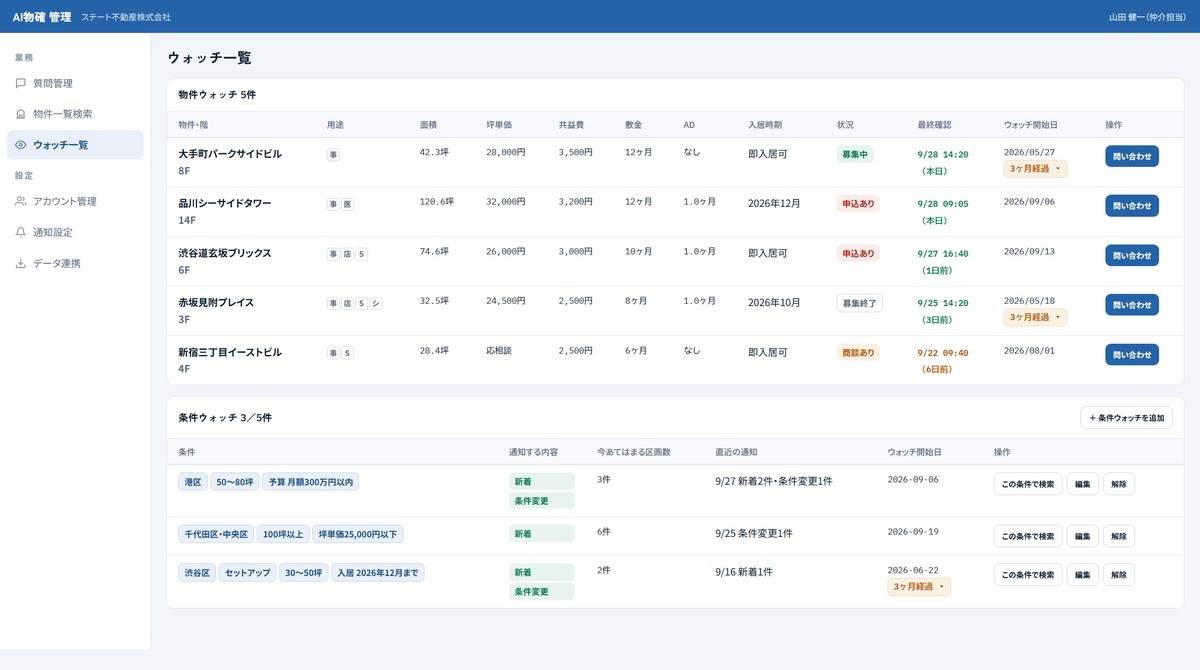
物件ウォッチは、気になる区画の募集終了・申込あり・再募集・賃料変更などを知らせます。条件ウォッチは、エリア・面積・予算・内装などの条件を保存し、条件に合う新着や条件変更を知らせます。条件ウォッチは最大5件です。
一覧は管理画面の「ウォッチ一覧」で確認できます。
通知の詳しい種類は、別の記事でまとめています。
管理画面の「物件一覧検索」では、貴社に公開されている、複数の貸主の募集物件をまとめて検索できます。
この7日間の新規募集・募集終了・賃料変更は、目印つきで見られます。よく使う条件は、そのまま条件ウォッチに登録できます。
最後に、通知の受け取りは、管理画面の「通知設定」で担当者ごとに選べます。
登録に必要なものは何ですか?
会社名・お名前・メールアドレス・パスワードです。約1分で終わります。
スマートフォンでも使えますか?
はい。ブラウザから、パソコンでもスマートフォンでも使えます。
AIが答えられなかった質問は、どうなりますか?
貸主の担当者へ取り次がれ、回答はメールで届きます。目安は受付から3時間です(夕方・夜間の質問は翌日12時まで)。
条件ウォッチはいくつまで登録できますか?
最大5件です。
ほかの貸主の物件も一度に探せますか?
はい。管理画面の「物件一覧検索」から、貴社に公開されている複数の貸主の募集物件をまとめて検索できます。見られる物件は、貸主が公開している範囲です。
最終更新日:2026年10月26日
ライター:小堀恵一(株式会社Lexi)