
cocosyの地図検索は、住所や駅を指定して、掲載されているオフィスを地図の上で探す機能です。地点の周辺を円で探す「範囲検索」と、区や町の全域を探す「住所検索」の2通りがあります。
歩ける範囲で探すなら範囲検索、区や町を丸ごと見たいなら住所検索。この記事では、この違いと、駅から探す方法、絞り込みの条件、表示される件数の上限までを順に説明します。
なお、この記事は2026年9月に刷新されたテナント向けホーム画面(ログイン後の検索画面)の操作を説明しています。地図検索は、初回に会員登録(無料)をしてから使えます。
まず、cocosyの検索画面は3つの領域に分かれています。
あわせて、ピンの色は、あなたが付けた判定を表します。気になるは青、見送りはグレー、まだ見ていないものは白抜きの黄色、オーナーからの提案は赤です。地図の左下に「マップの見方」が出ています。
住所タブには、2つの探し方があります。
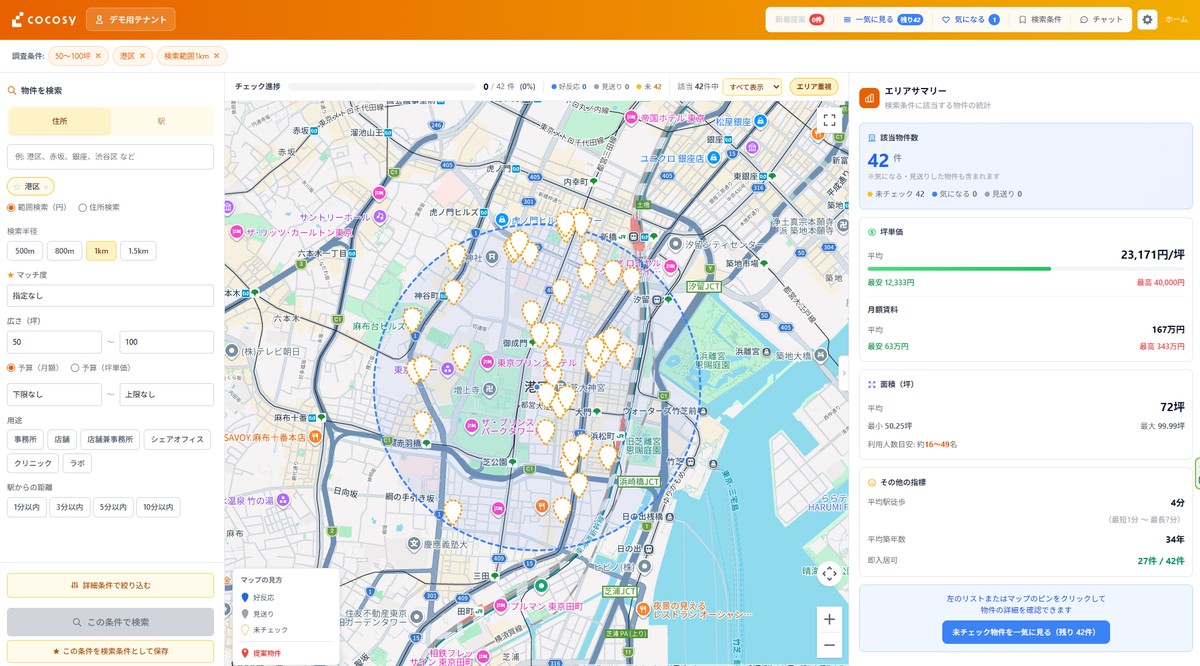
| 範囲検索(円) | 住所検索 | |
|---|---|---|
| 探す範囲 | 選んだ地名の中心から、半径500m・800m・1km・1.5kmの円 | 選んだ区や町の全域 |
| 地図の表示 | 円が描かれる | 円は描かれない |
| 向いている場面 | 駅や自社を中心に、近い範囲で探す | 「港区全体」のように広く見たい |
| 条件のラベル(選択中の条件を示す表示) | 「港区/検索範囲1km」 | 「港区(住所検索)」 |
ここで注意したいのは、範囲検索の中心が「Googleマップがその地名の中心とみなす点」だということです。たとえば、港区を1kmで探すと、芝公園から御成門のあたりを中心にした円になります。一方で、六本木や、港区内の高輪・港南方面は、円の外に出ることがあります。そのため、港区を丸ごと見たいなら、住所検索を選んでください。

入力すると候補が出ます。候補は次の4種類で、名称の下にグレーで上位の区名が出るので見分けられます。
また、住所は複数選べます。範囲検索で複数選ぶと、それぞれの中心から円が引かれ、地図に円が並びます。
おすすめは、自社の住所を番地まで入れて、半径800mで探す使い方です。そのため、移転を考えていなくても、周辺の募集状況と賃料の水準がわかります。ただし、円は直線距離なので、実際の徒歩時間は道路や経路によって異なります。周辺相場の見方は相場の確かめ方の記事で詳しく書いています。
実際に、オーナーから賃料の値上げを打診された企業が、自社の住所から半径800mで周りを見たことがあります。周辺の賃料はかなり上がっていましたが、意外と安い物件も見つかり、結果としてそれが交渉の材料になりました。
駅タブでは、駅名を入れると路線別に候補が出ます。実際に「新宿」と入れると、JR山手線、中央線など路線ごとの項目が並びます。さらに、複数の駅も選べます。
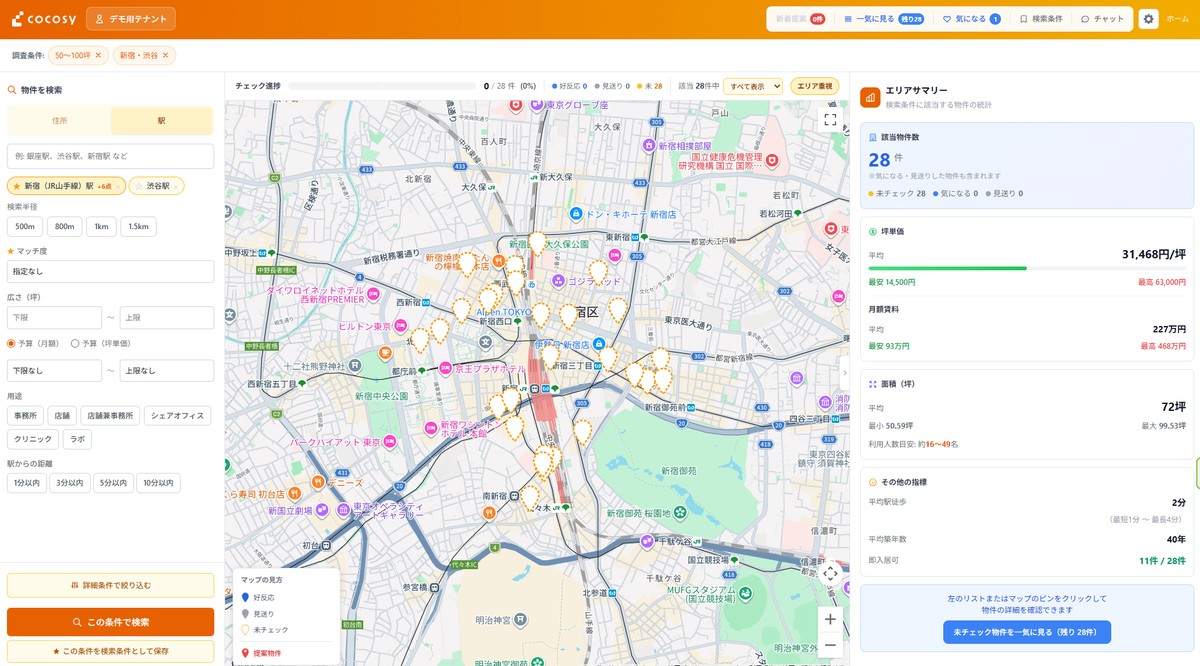
次に、駅名の横の☆を押すと、その駅が「重視する駅」になります。複数の駅に付けられます。なお、3駅以上選ぶと、画面上部の条件ラベルは「新宿 他2駅」のようにまとまります。
違います。ここは間違えやすいところです。
たとえば渋谷・恵比寿・目黒・五反田の4駅を半径1kmで探し、駅からの距離を3分以内にすると、2026年9月8日のデモ画面では28件に絞れました。また、円の中にある表参道駅や原宿駅から徒歩3分の物件も、地図で確かめられます。
「詳細条件で絞り込む」を押すと、次の項目が選べます。
さらに、条件を変えると、画面の左下にヒット件数がその場で出ます。同じデモ画面で敷金を「10ヶ月以内」にしたところ、28件から18件に減りました。つまり、絞りすぎて0件になる前に、数字を見ながら調整できます。
あります。表示は上位100件までです。条件に合う物件が100件を超えると、自動で「上位100件」の表示になります。港区の住所検索は142件でしたが、地図に出たのはマッチ度(希望条件との相性を表す点数)の高い100件でした。そこで、101件目以降を見たいときは、条件を絞ってください。
範囲検索の中心はどこになりますか?
Googleマップがその地名の中心とみなす点です。番地まで入れると、その場所が中心になります。
半径はどのくらいから選べますか?
500m、800m、1km、1.5kmの4つから選びます。初期値は800mです。
該当が100件を超えたら、残りは見られませんか?
表示は上位100件までです。101件目以降を見るには、広さや予算、駅からの距離などで条件を絞ってください。
複数の駅を選べますか?
はい。複数の駅を選べます。
条件を保存して、次回も同じ条件で探せますか?
保存できます。保存した条件は、ホームを開いたときに最初に出す「デフォルト」にも設定できます。検索条件の保存は、同じ条件で再検索するための機能です。オーナーから提案を受けるための希望条件の登録とは別です。
最終更新日:2026年10月26日
ライター:小堀恵一(株式会社Lexi/オフィス移転プラットフォーム「cocosy」運営)